

티스토리 뷰
📌 3줄 요약
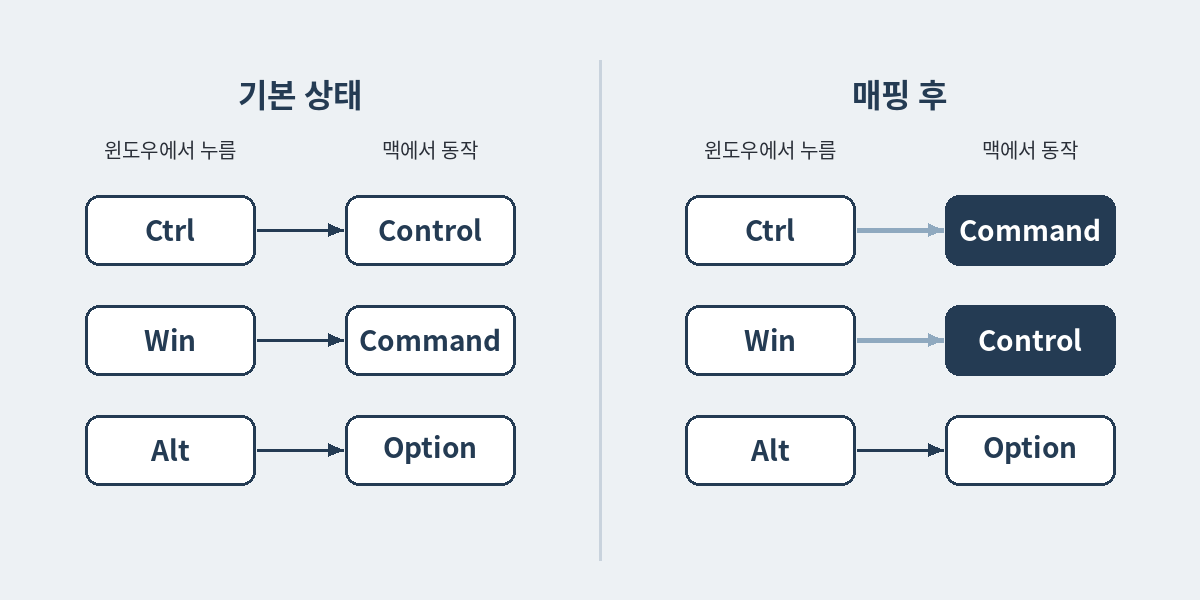
1. 윈도우 키보드로 구글 원격 데스크톱을 통해 맥에 접속하면 기본적으로 Ctrl은 맥의 Control, Win 키는 Command로 전달됩니다. 그래서 Ctrl+C로 복사가 안 됩니다.
2. 원격 화면 오른쪽 패널의 키 매핑 구성에서 From ControlLeft → To MetaLeft를 추가하면 Ctrl이 Command처럼 동작합니다. 반대 방향도 함께 넣어 두 키를 맞바꾸는 게 깔끔합니다.
3. 맥에서 윈도우로 접속할 때는 반대로 MetaLeft → ControlLeft를 넣으면 됩니다. 한/영 키처럼 코드가 헷갈리는 키는 브라우저에서 직접 확인할 수 있습니다.
회사에서는 윈도우, 집에서는 맥을 쓰는 분이 많아지면서 "원격으로 접속했더니 복사·붙여넣기가 안 된다"는 고민도 흔해졌습니다. 손은 Ctrl+C를 누르는데 맥은 Command+C를 기다리고 있기 때문입니다.
이 상황을 잘 정리한 글로 머니플로우 랩스의 맥미니 원격 키보드 해결기가 있습니다. 이 글에서는 거기서 한 걸음 더 나아가, 키 매핑이 어떤 원리로 동작하는지와 원하는 키를 직접 찾아 매핑하는 방법까지 정리합니다.
🧭 키 매핑은 어떻게 동작하나
구글 원격 데스크톱은 브라우저나 앱이 읽은 키 코드를 원격 컴퓨터로 보냅니다. 키 코드는 글자가 아니라 키보드의 물리적인 위치를 나타내는 이름으로, 웹 표준(W3C UI Events)에 정의돼 있습니다. 그래서 왼쪽 Ctrl은 어떤 언어 설정에서도 ControlLeft, 윈도우 키와 맥의 Command 키는 MetaLeft로 읽힙니다.
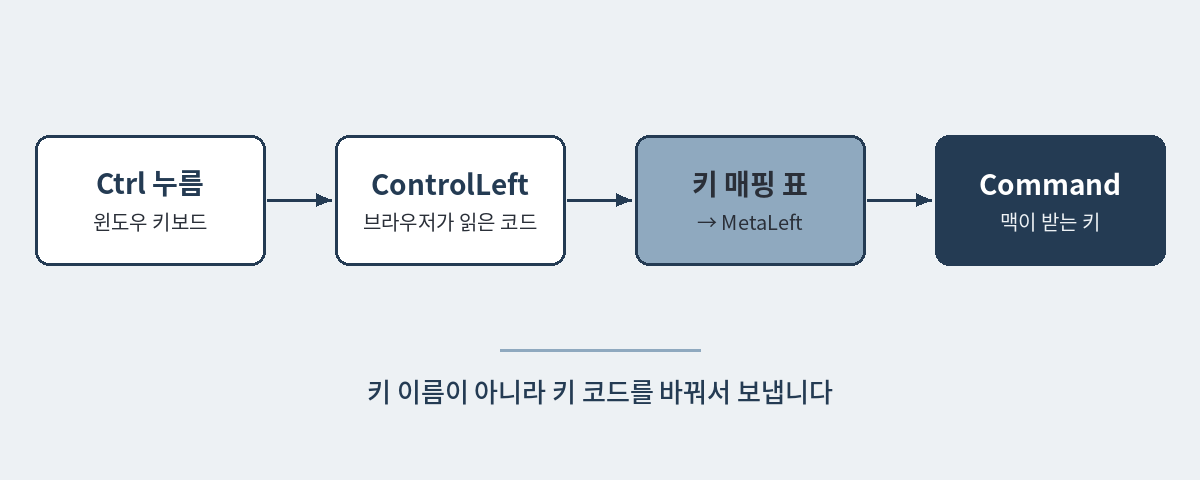
키 매핑 구성은 이 코드를 보내기 직전에 다른 코드로 바꿔치기하는 기능입니다. 원격 컴퓨터의 설정은 전혀 건드리지 않고, 접속하는 쪽에서만 바뀝니다. 같은 맥에 직접 앉아서 쓸 때는 원래 키 배열 그대로라는 점이 맥 시스템 설정을 바꾸는 방법과의 가장 큰 차이입니다.
| 키 (윈도우 키보드) | 키 코드 | 기본 상태에서 맥이 받는 키 |
|---|---|---|
| 왼쪽 Ctrl | ControlLeft | Control |
| 오른쪽 Ctrl | ControlRight | Control |
| Win | MetaLeft | Command |
| 왼쪽 Alt | AltLeft | Option |
| Caps Lock | CapsLock | Caps Lock |
| 한/영 (표준 기준) | Lang1 | 키보드·드라이버에 따라 다름 |
🛠 윈도우에서 맥으로 접속할 때 (Ctrl → Command)
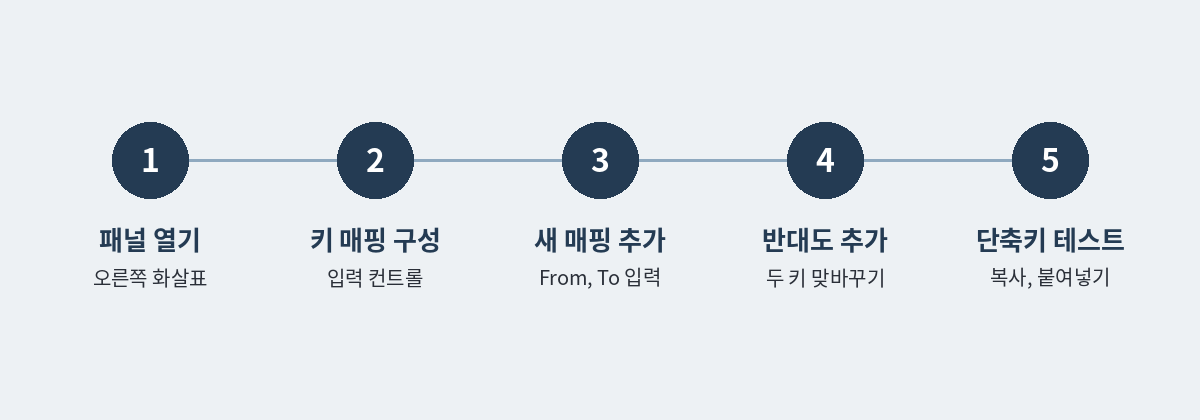
1단계. 사이드 패널 열기
원격 접속 화면 오른쪽 가장자리의 작은 화살표를 누르면 설정 패널이 열립니다.
2단계. 키 매핑 구성 열기
패널의 입력 컨트롤 항목에서 키 매핑 구성을 누릅니다. 메뉴 이름과 위치는 버전에 따라 조금 다를 수 있습니다.
3~4단계. 매핑 두 개 추가
새 매핑 추가를 눌러 아래 두 줄을 입력합니다. 첫 줄만 넣으면 Ctrl과 Win 키가 둘 다 Command가 되어 Control 키가 사라지니, 두 번째 줄로 맞바꿔 주는 게 좋습니다.
| From | To | 결과 |
|---|---|---|
| ControlLeft | MetaLeft | 왼쪽 Ctrl을 누르면 맥에서 Command로 동작 |
| MetaLeft | ControlLeft | Win 키를 누르면 맥에서 Control로 동작 |
5단계. 자주 쓰는 단축키 테스트
| 동작 | 누르는 키 (윈도우) | 맥에서 실행 |
|---|---|---|
| 복사·붙여넣기 | Ctrl + C / V | Command + C / V |
| 실행 취소 | Ctrl + Z | Command + Z |
| 앱 종료 | Ctrl + Q | Command + Q |
| Spotlight | Ctrl + Space | Command + Space |
| 터미널 중단 | Win + C | Control + C |
💡 팁
맥 터미널에서 실행 중인 명령을 멈추는 Control+C는 매핑 후 Win+C로 바뀝니다. 개발 작업을 한다면 이 한 가지는 꼭 기억해 두세요.
⚠️ 헷갈리기 쉬운 점 3가지
"매핑했는데 Win 키 조합이 안 먹는다"
Win+D, Alt+Tab 같은 조합은 원격으로 넘어가기 전에 내 윈도우가 먼저 가로챌 수 있습니다. 전체 화면으로 전환하고, 패널에 시스템 키를 원격으로 보내는 옵션이 있으면 켜 보세요. 그래도 안 되는 조합은 다른 키로 매핑해 우회하는 편이 빠릅니다.
"맥 설정에서 바꾸면 되지 않나"
맥 시스템 설정 → 키보드 → 키보드 단축키 → 보조 키에서도 Control과 Command를 바꿀 수 있습니다. 다만 이 설정은 맥에 직접 앉아서 쓸 때도 그대로 적용됩니다. 원격에서만 바꾸고 싶다면 원격 데스크톱의 키 매핑이 더 적합합니다.
"다른 PC에서 접속했더니 매핑이 없다"
키 매핑은 원격 컴퓨터가 아니라 접속하는 쪽 브라우저에, 접속 대상 컴퓨터별로 저장되는 구조입니다. 그래서 다른 PC나 다른 브라우저로 접속하거나, 같은 PC에서 다른 원격 컴퓨터에 접속하면 다시 설정해야 할 수 있습니다. 회사 PC와 노트북처럼 여러 곳에서 접속한다면 위 두 줄을 메모해 두세요.
🛠 응용 1. 맥에서 윈도우로 접속할 때 (Command → Ctrl)
반대 상황도 원리는 같습니다. 맥 키보드의 Command는 MetaLeft로 읽혀 윈도우에서는 Win 키로 전달됩니다. 그래서 Command+C를 누르면 복사 대신 윈도우 단축키가 실행됩니다.
| From | To | 결과 |
|---|---|---|
| MetaLeft | ControlLeft | Command를 누르면 윈도우에서 Ctrl로 동작 |
| ControlLeft | MetaLeft | Control을 누르면 윈도우에서 Win 키로 동작 |
🛠 응용 2. 원하는 키의 코드 직접 찾기
한/영 키처럼 키보드나 드라이버에 따라 코드가 달라지는 키는 매핑하기 전에 실제 코드를 확인하는 게 정확합니다. 크롬 주소창에 about:blank를 열고 F12로 개발자 도구의 콘솔(Console) 탭에서 아래 한 줄을 붙여넣은 뒤, 빈 화면을 클릭하고 원하는 키를 눌러 보세요.
addEventListener('keydown', e => console.log(e.code))콘솔에 찍힌 값(예: Lang1, AltRight)을 키 매핑의 From 칸에 그대로 넣으면 됩니다. 이 코드는 내 브라우저에서 키 입력을 화면에 보여주기만 하며, 탭을 닫으면 사라집니다.
한/영 전환을 편하게 쓰려면
맥은 시스템 설정 → 키보드 → 입력 소스 → 편집에서 Caps Lock으로 한/영을 전환하도록 설정할 수 있습니다. 이 상태에서 윈도우의 한/영 키 코드를 확인해 To 칸에 CapsLock을 넣으면, 평소처럼 한/영 키로 전환을 시도해 볼 수 있습니다. 원격 환경에 따라 Caps Lock 전달이 불안정할 수 있으니, 잘 안 되면 맥의 입력 소스 전환 단축키를 다른 조합으로 바꿔 쓰는 방법도 있습니다.
🔐 편해진 만큼 챙길 보안 설정
키 매핑으로 원격 작업이 편해지면 접속하는 시간도 늘어납니다. 원격 접속은 내 컴퓨터로 들어오는 문이기도 하니, 아래 세 가지는 함께 챙겨 두세요.
| 항목 | 확인할 내용 |
|---|---|
| PIN | 원격 접속 PIN(6자리 이상)을 생일이나 연속 숫자처럼 추측하기 쉬운 값으로 두지 않고, 다른 서비스와 겹치지 않게 설정합니다. |
| 구글 계정 | 원격 데스크톱은 구글 계정으로 연결되니 2단계 인증을 켜 두고, 계정 보안 알림을 확인합니다. |
| 회사 PC | 업무 PC에서 개인 컴퓨터로 접속하거나 클립보드로 자료를 옮기는 것은 회사 보안 정책상 금지된 경우가 많습니다. 쓰기 전에 사내 규정을 확인하세요. |
🎉 정리
원격 키보드가 꼬이는 이유는 윈도우와 맥이 같은 위치의 키에 다른 역할을 맡기기 때문입니다. 구글 원격 데스크톱의 키 매핑은 내가 누른 키 코드를 보내기 직전에 바꿔 주는 기능이라, From·To 두 줄만으로 원격 컴퓨터를 건드리지 않고 손에 익은 단축키를 그대로 쓸 수 있습니다.
✅ 설정 체크리스트
| 점검 | 확인할 내용 |
|---|---|
| 매핑 1 | ControlLeft → MetaLeft를 추가했다 (윈도우 → 맥 기준) |
| 매핑 2 | MetaLeft → ControlLeft로 두 키를 맞바꿨다 |
| 테스트 | 복사, 붙여넣기, 실행 취소가 Ctrl로 동작한다 |
| 터미널 | 맥 터미널 중단은 Win+C라는 것을 기억했다 |
| 다른 PC | 다른 PC나 브라우저에서 접속할 때 매핑을 다시 확인했다 |
| 보안 | PIN과 구글 계정 2단계 인증을 설정했다 |
💬 자주 묻는 질문
Q. 오른쪽 Ctrl도 Command로 쓰고 싶어요.
A. From에 ControlRight, To에 MetaRight를 한 줄 더 추가하면 됩니다. 오른쪽 키는 왼쪽과 코드가 따로 있습니다.
Q. 매핑을 지우고 원래대로 돌리려면요?
A. 키 매핑 구성 창에서 추가한 줄을 삭제하면 바로 기본 상태로 돌아갑니다. 원격 컴퓨터 쪽 설정은 바뀐 게 없어서 따로 되돌릴 것은 없습니다.
Q. Alt도 바꿔야 하나요?
A. 윈도우 Alt는 맥의 Option으로 전달되고, 키보드에서 위치도 비슷해서 대부분 그대로 써도 됩니다. 특수문자 입력 등에서 불편하면 같은 방법으로 원하는 키에 매핑하세요.
Q. Chrome 말고 Edge에서도 되나요?
A. 구글 원격 데스크톱 웹은 Chromium 기반 브라우저에서 동작합니다. 키 코드 확인 방법도 같으니 Edge에서도 같은 순서로 설정하면 됩니다.
🔗 참고 자료
· 머니플로우 랩스 — 윈도우에서 구글 원격으로 맥미니 쓸 때 키보드 문제 해결
· Google 고객센터 — Chrome 원격 데스크톱으로 다른 컴퓨터에 액세스하기
'IT' 카테고리의 다른 글
| 잭나이프(Jackknife) 기법 - 하나씩 빼보며 추정량을 검증하는 법 (0) | 2026.09.15 |
|---|---|
| [MAC] 휴지통 비우기 에러 해결방법 (1) | 2017.01.02 |
- Total
- Today
- Yesterday
- 사이버보안
- AI보안
- 해킹예방
- 개인정보유출
- 개인정보보호
- 전자금융기반시설
- 랜섬웨어
- AI모의해킹
- 취약점
- 오픈소스보안
- 자율침투테스트
- 공급망공격
- 취약점 분석평가
- sast
- 펜테스트
- 전자금융기반시설취약점분석평가
- 해킹주의
- 개발자보안
- mcp 서버
- 보안상식
- PentestGPT
- DevSecOps
- 시큐어코딩
- 정보보안
- artex
- 선박사이버보안
- cve
- 금취분평
- 보안뉴스
- 악성코드
| 일 | 월 | 화 | 수 | 목 | 금 | 토 |
|---|---|---|---|---|---|---|
| 1 | 2 | 3 | 4 | 5 | 6 | 7 |
| 8 | 9 | 10 | 11 | 12 | 13 | 14 |
| 15 | 16 | 17 | 18 | 19 | 20 | 21 |
| 22 | 23 | 24 | 25 | 26 | 27 | 28 |
| 29 | 30 |